
Werk je vaak op projectbasis voor jouw klanten, dan wil je misschien eerst een goedgekeurde offerte vooraleer je met het project van start gaat. Met Peppol Commerce kan je de offerte, het goedkeuringsproces, en nadien ook de facturatie automatiseren.
Configureer de Offerte settings #
Net zoals voor facturen, horen de basis-settings voor offertes in de Peppol Commerce plugin geconfigureerd te worden.
- Open ‘Settings‘ in het Peppol Commerce menu
- Selecteer de Quote Settings tab
- Hierna zie je het scherm zoals in de snapshot
- Definieer het Quote Numbering Format dat je wil gebruiken
- Klik de Save Quote Settings knop onderaan het scherm

Offerte template setup #
Allereerst hoor je een e-mail template voor offertes aan te maken.
- Klik ‘Settings‘ in het Peppol Commerce menu
- Klik ‘Emails‘ en selecteer ‘Email Templates‘
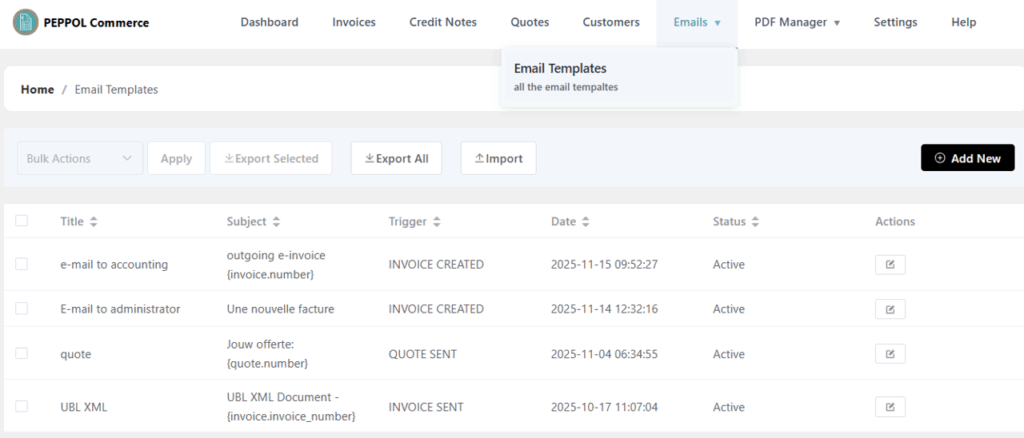
- Je ziet dan een lijst met bestaande e-mail templates, zoals rechts zichtbaar in snapshot
- Klik ‘Add new‘
- Je ziet dan een nieuw form zoals rechts zichtbaar in snapshot
- Geef een titel in – dit is een administratieve titel in Peppol Commerce
- Geef een email titel in – dit is het Subject van de e-mail
- Selecteer de radio button ‘Send to customer‘
- Geef het juiste e-mail adres voor je prospect of klant
- Klik ‘Select Event Type‘ en selecteer ‘Quote Sent – Customer notification‘ onder de tab ‘Quote Events‘. Klik op ‘Confirm selection‘ om te bevestigen
- Vul de quote gegevens in in de body van de e-mail. Via de Add Shortcodes knop kan je details van de quote in het e-mail sjabloon toevoegen.
- BELANGRIJK! Voeg zeker de shortcode {quote.shareable_link} toe om jouw klant de mogelijkheid te geven de offerte onmiddelijk goed (of af) te keuren
- Klik op de ‘Enable template‘ om de template te activeren
- Klik ‘Create Template‘


Wanneer de Quote Settings geconfigureerd en de E-mail Template voor offertes aangemaakt zijn, kan je nieuwe offertes aanmaken, en kan je het automatiseringsproces van offerte, via goedkeuring, naar factuur configureren.
Een nieuwe offerte aanmaken #
Nadat het e-mail sjabloon voor offertes aangemaakt is en actief staat, kan je nieuwe offertes aanmaken. Hieronder volgen de stappen om een offerte aan te maken.
- Klik ‘Quotes‘ in het Peppol Commerce menu
- Je ziet dan een lijst met bestaande offertes, zoals rechts zichtbaar in snapshot
- Klik op ‘Add new‘ om een nieuwe offerte te starten
- Je ziet dan het detailscherm om een offerte aan te maken
- Het Offerte nummer wordt automatisch gegenereerd
- Selecteer de juiste status
- Selecteer de juiste aanmaakdatum, en geldigheidsdatum
- In Customer Information selecteer je de juiste klant of prospect waarvoor je de offerte wil opstellen
- Onder Quote Items kan je kiezen of voorgedefinieerde producten toe te voegen – via Add Product knop – of kan je manueel items toevoegen via de ‘Add Empty Item‘ knop
- Voeg eventueel Notes en T&C toe in de respectieve velden
- Klik ‘Create Quote’ om de offerte aan te maken en automatisch te versturen naar het e-mail adres van de geselecteerde klant of prospect


Goedkeuringproces door de klant #
Wanneer de offerte aangemaakt werd, dan ontvangt jouw klant deze automatisch via e-mail
- Jouw klant ontvangt de email met de offerte details
- Jouw klant klikt de ‘accepteer/decline‘ link onderaan de e-mail
- Hierdoor opent de offerte in de browser, waar jouw klant via ‘Accept Quote‘ de offerte kan goedkeuren (of afkeuren via de ‘Decline Quote‘ knop)


Opvolgen van offerte status en aanmaken van factuur #
Via het overzichtscherm van offertes kan je de status van de offertes opvolgen. Indien je niet steeds je website open hebt, kan het interessant zijn om een apart e-mail sjabloon aan te maken die een e-mail notificatie verstuurd naar de site administrator of een ander e-mail adres
- Open Quotes in het Peppol Commerce menu
- Klik het ‘View‘ icoontje om het detailscherm van de offerte te openen
- In het Actions menu selecteer je ‘Convert to invoice’ om de offerte automatisch om te zetten naar een factuur
Net zoals de andere facturen in Peppol Commerce wordt deze factuur automatisch via Peppol verstuurd wanneer de factuurstatus aangepast wordt.


