Si vous travaillez souvent au projet pour vos clients, vous souhaiterez peut-être obtenir un devis approuvé avant de commencer. Avec Peppol Commerce, vous pouvez automatiser le processus de devis, d’approbation et de facturation.
Configurer les paramètres du devis #
Tout comme pour les factures, les paramètres de base des devis doivent être configurés dans l’extension Peppol Commerce.
- Ouvrez « Paramètres » dans le menu Peppol Commerce
- Sélectionnez l’onglet Paramètres du devis
- Vous verrez alors l’écran comme sur la capture d’écran
- Définissez le format de numérotation des devis que vous souhaitez utiliser
- Cliquez sur le bouton « Enregistrer les paramètres du devis » en bas de l’écran

Configuration du modèle de devis #
Tout d’abord, vous devez créer un modèle de devis par e-mail.
- Cliquez sur « Paramètres » dans le menu Peppol Commerce
- Cliquez sur « E-mails » et sélectionnez « Modèles d’e-mails ».
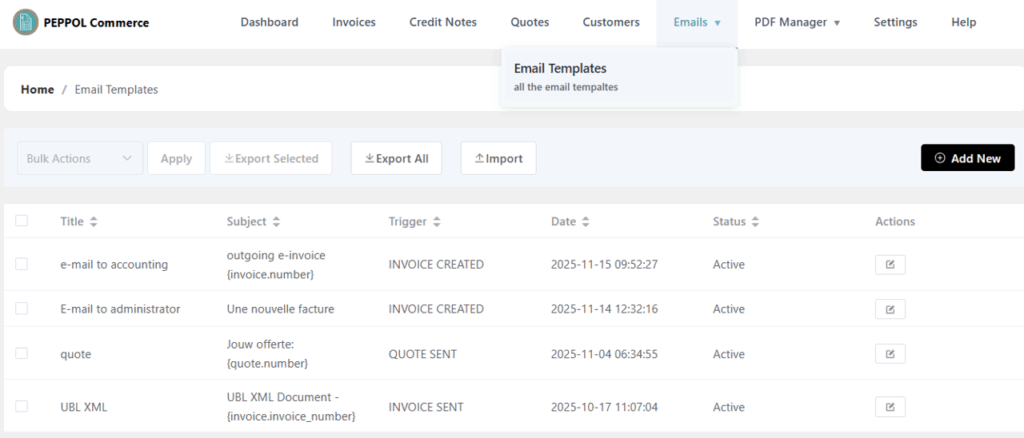
- Vous verrez ensuite une liste de modèles d’e-mails existants, comme illustré dans la capture d’écran à droite
- Cliquez sur « Ajouter »
- Vous verrez alors un nouveau formulaire, comme illustré dans la capture d’écran à droite
- Saisissez un titre – il s’agit d’un titre administratif dans Peppol Commerce
- Saisissez un titre pour l’e-mail – il s’agit de l’objet de l’e-mail.
- Sélectionnez l’option « Envoyer au client »
- Veuillez indiquer l’adresse e-mail correcte de votre prospect ou client
- Cliquez sur « Sélectionner le type d’événement » et choisissez « Devis envoyé – Notification client » sous l’onglet « Événements liés aux devis ». Cliquez sur « Confirmer la sélection » pour valider.
- Saisissez les informations du devis dans le corps de l’e-mail. Vous pouvez ajouter des détails au modèle d’e-mail à l’aide du bouton « Ajouter des shortcodes ».
- IMPORTANT ! Veillez à ajouter le shortcode {quote.shareable link} pour donner à votre client la possibilité d’approuver (ou de refuser) immédiatement le devis.
- Cliquez sur « Activer le modèle » pour activer le modèle.
- Cliquez sur « Créer un modèle »


Une fois les paramètres de devis configurés et le modèle d’e-mail pour les devis créé, vous pouvez créer de nouveaux devis et configurer le processus d’automatisation, du devis à la facture, en passant par l’approbation.
Créer un nouveau devis #
Une fois le modèle d’e-mail de devis créé et activé, vous pouvez créer de nouveaux devis. Voici les étapes à suivre pour créer un devis.
- Cliquez sur « Devis » dans le menu Peppol Commerce
- Vous verrez alors une liste des devis existants, comme illustré dans la capture d’écran à droite
- Cliquez sur « Ajouter » pour créer un nouveau devis
- Vous verrez ensuite l’écran de détails pour créer un devis
- Le numéro de devis est généré automatiquement
- Sélectionnez le statut correct
- Sélectionnez la date de création et la date de validité correctes
- Dans la section « Informations client », vous sélectionnez le client ou le prospect pour lequel vous souhaitez établir le devis.
- Dans la section « Articles du devis », vous pouvez choisir d’ajouter des produits prédéfinis (via le bouton « Ajouter un produit ») ou ajouter manuellement des articles (via le bouton « Ajouter un article vide »).
- Si nécessaire, ajoutez des notes et des conditions générales dans les champs correspondants.
- Cliquez sur « Créer un devis » pour créer le devis et l’envoyer automatiquement à l’adresse e-mail du client ou du prospect sélectionné


Processus d’approbation client #
Une fois le devis établi, votre client le recevra automatiquement par e-mail
- Votre client reçoit l’e-mail contenant les détails du devis
- Votre client clique sur le lien « Accepter/Refuser » en bas de l’e-mail
- Cela ouvrira le devis dans le navigateur, où votre client pourra l’approuver en cliquant sur « Accepter le devis » (ou le refuser en cliquant sur le bouton « Refuser le devis »).


Assurer le suivi du devis et établir la facture #
Vous pouvez suivre l’état des devis via la page de synthèse. Si votre site web n’est pas toujours accessible, il peut être utile de créer un modèle d’e-mail dédié qui envoie une notification à l’administrateur du site ou à une autre adresse électronique
- Ouvrir les devis dans le menu Peppol Commerce
- Cliquez sur l’icône « Afficher » pour ouvrir l’écran des détails du devis.
- Dans le menu Actions, sélectionnez « Convertir en facture » pour convertir automatiquement le devis en facture.
Comme toutes les autres factures dans Peppol Commerce, cette facture est automatiquement envoyée via Peppol lorsque son statut est modifié.


